
패스트캠퍼스 [엑셀 레벨원 - 직장생활이 편해지는 엑셀 필살기] 강의정리
강의 링크 : https://fastcampus.co.kr/courses/213916
Ch.1 : 엑셀을 잘 사용한다는 것이란
사용자 입장에서 목적에 부합하도록 자료를 구성하는 것이 목표
Ch.2 : 기본 단축키 및 참조의 개념
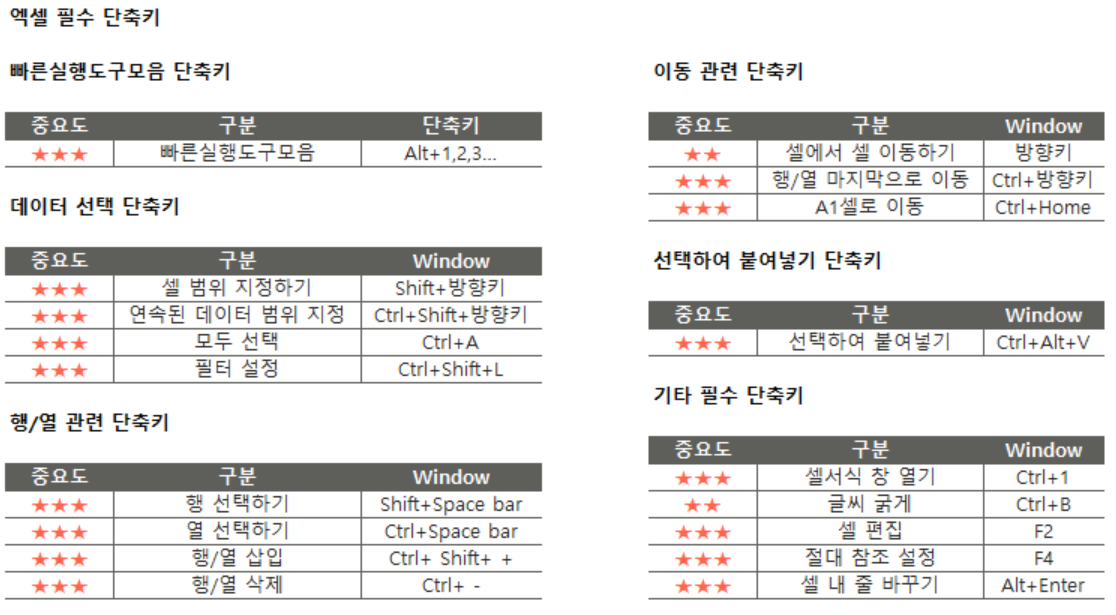
- 셀에서 ctrl + 1을 누르면 해당 셀 서식창이 팝업
- 빠른실행도구모음 오른쪽의 아래 화살표의 기타 명령을 눌러서 도구 추가
- alt + 숫자를 통해 각 도구를 왼쪽부터 사용 가능
- 문자열은 큰따옴표 안에 작성 필요
- 한 셀을 클릭하고 리스트 맨 끝의 셀을 Shift + click하게 되면 그 사이의 모든 셀 선택 가능
참조
- 상대참조 : 수식과 셀을 복사한 후 이동해서 붙여넣는다면 이동한 만큼 수식이 변함
- 수식 A1 + B1 을 우측으로 두번 이동하면 수식이 C1+D1이 됨
- 절대참조로 바꾸려면 수식에서 A1에 커서를 두고 F4를 눌러 $표시를 넣어 행과 열을 고정
- 1번 누르면 둘다 고정, 2번 누르면 행 고정, 3번 누르면 열 고정
- 데이터는 늘 변하기 때문에 기준만 적힌 표를 만들고 수식이 그 표를 참조하도록 하기
- 이렇게 하면 기준표만 바꾸면 알아서 수식이 모두 바뀜
선택하여 붙여넣기
- ctrl + alt + v 또는 빠른실행도구모음에서 원하는 것만 선택해서 붙여넣기
- 수식, 값, 서식 붙여넣기
화면에 보이는 셀 선택
- ctrl + 9 : 선택된 행 또는 열 숨기기
- ctrl + shift + 9 : 선택된 행 숨김 취소
- 열 숨김 취소는 마우스 우클릭으로 해야함
- 드래그 한 후 alt + ; 또는 빠른 실행도구모음에서 보이는 셀만 선택, 그 후 다른 명령어 실행
- 그냥 ctrl c ctrl v 하면 숨긴 값까지 복사가 됨
Ch.3 : 기본 함수 정리
IF 함수
IF(조건, [value_if_true], [value_if_false])
IF 함수 중첩
IF(조건1, [a], IF(조건2, [b], [c])) // 조건 1에 해당하면 a, 해당하지 않고 조건2에 해당하면 b, 해당하지 않으면 c
count 함수 : 숫자 데이터의 개수 파악
counta : 모든 데이터의 개수 파악
countblank : 빈 데이터의 개수 파악
countif(셀 범위, “조건”) : 셀 범위내에서 조건에 해당하는 데이터 개수 파악
- 조건은 큰따옴표로 감싸야함
- 근데 그러면 참조가 불가능함
- 그래서 (셀 범위, “조건식”&셀) 형식으로 넣어야 함
countifs : 2개 이상의 조건에 해당하는 데이터 개수 파악
sumifs 함수 : 2개 이상의 조건에 해당하는 데이터의 합계
- sumifs(합계를 구할 숫자데이터의 범위, 조건이 해당할 범위1, 조건1, 조건이 해당할 범위2, 조건2)
sumifs(매출 열, 팀 열, 팀이 마케팅팀, 월 열, 1월) // 모든 마케팅팀의 1월 매출 총합 - sumif는 (조건이 해당할 범위1, 조건1, 합계를 구할 숫자데이터의 범위) 순서
vlookup : 특정 열에서 원하는 데이터를 찾아 그 열로부터 n번째 있는 데이터를 불러오는 함수
- 원본 데이터와 불러올 데이터 표에 공통 기준열(중복값이 없는 데이터 열)이 있어야 함, 그 기준열 기준 오른쪽에 있는 데이터만 불러올 수 있음
- range_lookup이 1일 경우 lookup_value가 일치하지 않아도 근사한 다른 데이터를 불러옴, 웬만하면 0으로 하는 것이 좋음
vlookup(lookup_value, table_array, col_index_num, range_lookup)
// vlookup(기준열의 데이터, 원본데이터이름!불러올 데이터 범위, n, 0)
= 원본데이터에서 불러올 데이터범위 내에 기준열의 데이터를 기준으로 오른쪽으로 n번째 열을 불러옴
(오직 기준열의 데이터의 값이 일치할 때만)
필요한 텍스트만 골라보기
left(A1, 3) // A1에서 왼쪽부터 문자열 3개 추출
right(A1, 5) // A1에서 오른쪽부터 문자열 5개 추출
mid(A1 셀 , 5, 3) // A1에서 5번째 문자열부터 오른쪽으로 3개의 문자열 추출
find("찾을 텍스트", A1, 1) // A1에서 1번째 문자열부터 "찾을 텍스트"가 몇번째 문자열인지 찾기
iferror(함수, 0) // 함수의 값이 없다면 대신 0을 표시
Ch.4 : 피벗테이블
피벗 테이블 : 커다란 표의 데이터를 요약하는 통계표 (그 전에 데이터가 정돈되어 있어야 함)
- 삽입에서 피벗테이블 클릭 후 삽입할 스프레드시트의 셀을 클릭해서 위치를 설정한 후 생성
- 필드 목록에서 필요한 필드를 각 행과 열로 드래그하면 표가 알아서 만들어짐
- 값 필드의 아래화살표를 누르면 값 필드 설정으로 들어가면 값 표현 방식 변경 가능
- 예. 각 매출을 비율로 변경, 누계비율로 변경, 등
- 피벗차트 분석 탭에서 피벗 차트를 눌러 피벗테이블을 차트로 변환 가능
- 그래프 우클릭으로 계열차트 변경을 누르면 각 데이터 계열에 따른 차트 종류와 축을 선택 가능
- 축도 우클릭하면 축 서식에서 수정 가능
Ch.5 : 데이터 시각화
조건부 서식 : 특정한 조건 규칙을 만족하는 데이터에만 자동으로 서식이 적용
- 데이터가 변하면 조건에 맞춰 서식도 변함
- 조건부 서식을 적용할 셀을 드래그 한 후 홈 탭의 조건부 서식 기능의 규칙관리에서 새 규칙 만들기
- 서식 스타일을 색조로 히트맵처럼 표현, 데이터 막대로 셀 내에 막대표로 표현, 아이콘 집합으로 셀 값 옆에 아이콘 표시
자동 서식 추가 : 데이터가 추가되면 그 셀들에게 정해놓은 서식을 자동으로 적용
- 수식을 사용하는 조건부서식 사용
=ROW($B5)-(4)=COUNTA($B:$B)-(2) // B5셀을 B5-4해서 1행으로 보고 아래로 2행, 3행, 등, 내렸을 때의 행 번호가, B열에서 데이터가 있는 행의 개수(2개는 데이터가 아닌 헤더, 등)와 같다면 서식 설정 = 마지막 줄을 의미효과적인 차트 만드는 방법
- 차트의 모든 계열을 회색으로 변경
- 차트에서 강조해야 하는 데이터 선정
- 차트의 메인 컬러를 선정해서 중요 데이터에만 적용
- 데이터 레이블(숫자) 추가 (그래프 우클릭으로 설정 가능)
- 차트의 윤곽선 제거 (테두리 우클릭으로 설정 가능)
필요한 데이터를 드래그한 후 삽입에서 표 설정